オリジナル画像の作成と写真編集に使えるSeedream 5.5 AI画像生成ツール
Open Maker AIのSeedream 5.5で制作しましょう。撮影イメージを文章で指定するか商品写真をアップロードし、構図と解像度を選んで、生成前にクレジットを確認できます。
Seedream 5.5の画像作例
段階的な写真編集、透過PNGの合成、文字入りポスターのレイアウトを作例で紹介します。
商品写真の光を2ステップで調整
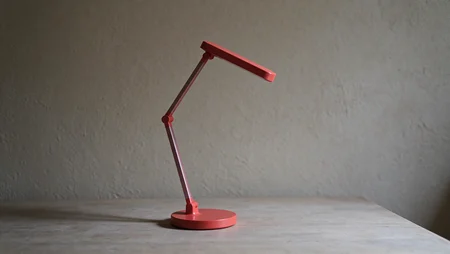
元画像 · 柔らかな自然光
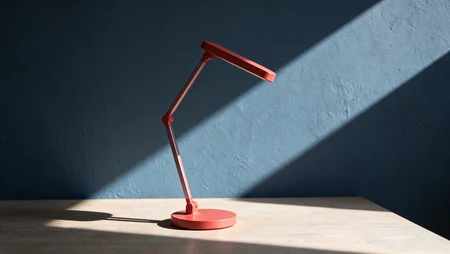
編集1 · 青い壁と斜めに差す日差し
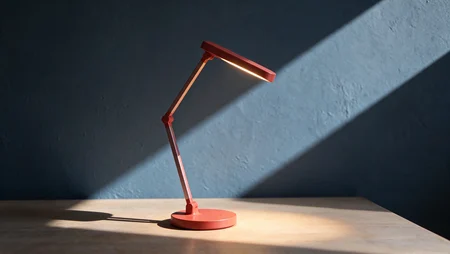
編集2 · ランプを点灯
透過PNGを商品写真に合成
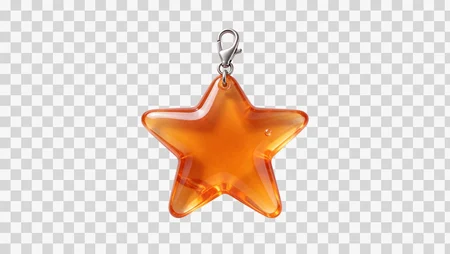
星形チャームの透過PNG
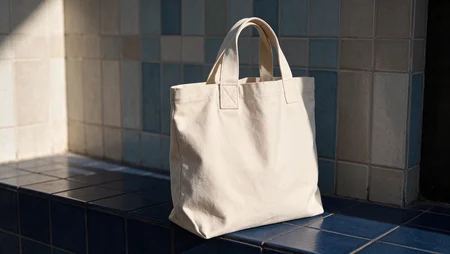
編集前の帆布トートバッグ
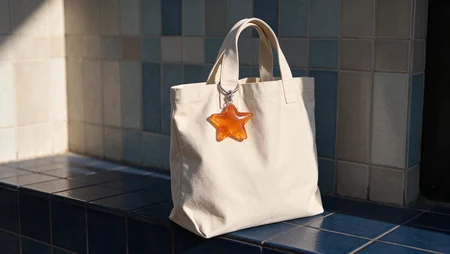
星形チャームを付けたトートバッグ
文字入りポスターを作成
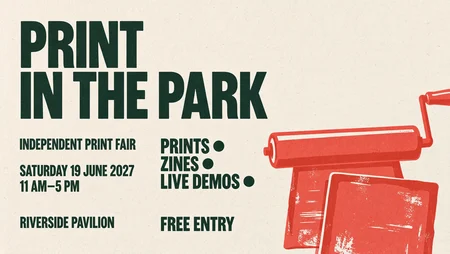
Print in the Park · マーケットのポスター
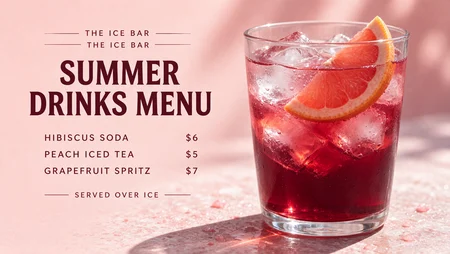
The Ice Bar · ドリンクメニュー
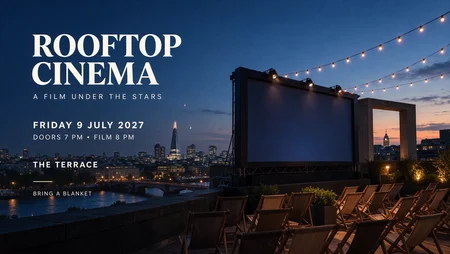
Rooftop Cinema · 上映ポスター
Seedream 5.5に商品の制作指示と参照写真を提供
文章で伝える内容と、参照写真で示す内容を分けて決めましょう。
商品の置き方や光を指定する
商品、置き場所の材質、光源を文章で指定すると、新しいシーンを生成できます。
手元の商品写真を使用
参照写真を追加すると編集に切り替わります。残したい細部を指定してください。
参照画像ごとの役割を指定
形は商品写真、背景は別の画像を参考にできます。画像は最大10枚添付できます。
出力サイズを選択
生成前に1k、1.5k、2kから選びます。
Seedream 5.5の構図とクレジット予算を計画
試作ごとに変える条件を1つに絞ると、2枚の違いがわかりやすくなります。
2種類の背景でシルエットを比較
輪郭を目立たなくする小物を加える前に、正方形の正面構図を試しましょう。
ショップバナーの見出し用スペースを確保
横長のショップバナーでは、左側に余白を設けるよう指定します。
参照画像を増やす必要性を判断
参照画像1枚につき10クレジットが追加されます。最初の写真にない細部を示せる場合に、別の角度を追加しましょう。
確認段階に合う解像度を選択
1kと1.5kはいずれも20クレジットから。文章のみで生成する2k画像は30クレジットです。
Seedream 5.5で作る4種類の商品写真の指示例
素材と光の方向を具体的に指定して、同じ依頼を再現しやすくしましょう。
陶器のコレクション
マットな器を色の対比がある布の前に置き、縁への光の当たり方を説明します。
ショップのメインビジュアル
主役の商品を右側に配置し、すっきりした背景の横長構図を指定します。
パッケージの検討
紙箱の写真をアップロードし、暖かい光の棚に置いた様子を指定します。
アクセサリーのクローズアップ
留め具やバックルを参照に、細部に焦点を当てた縦長構図を指定します。
OpenMakerで最初のSeedream 5.5画像を準備
実物のサンプルがなくても、文章のコンセプトから始められます。