Générateur d’images IA Seedream 5.5 pour créations originales et retouches photo
Créez avec Seedream 5.5 sur Open Maker AI. Décrivez la scène ou importez une photo produit, réglez le cadrage et la résolution, puis vérifiez les crédits avant de générer.
Exemples d’images avec Seedream 5.5
Découvrez la retouche photo en plusieurs étapes, l’intégration de PNG transparents et la mise en page d’affiches avec du texte.
Modifiez l’éclairage d’une photo de produit en deux étapes
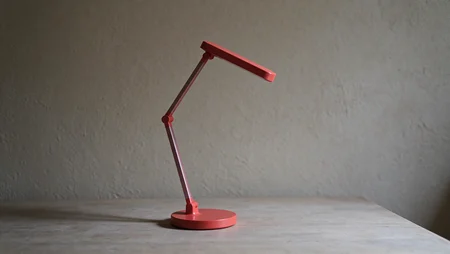
Original · Lumière naturelle douce
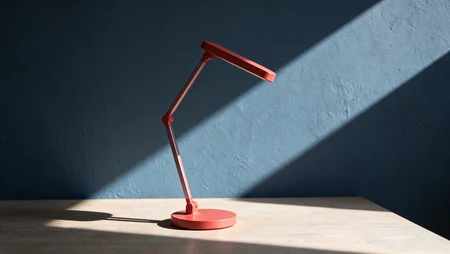
Retouche 1 · Mur bleu et lumière du soleil en diagonale
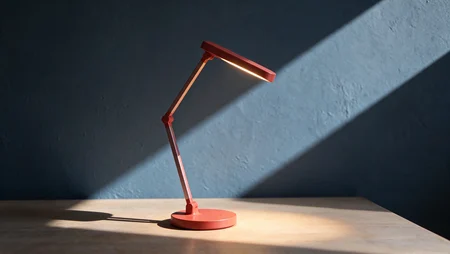
Retouche 2 · Lampe allumée
Intégrez un PNG transparent à une photo de produit
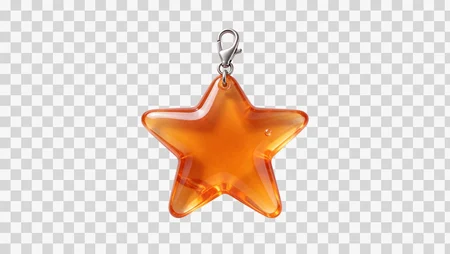
Breloque en forme d’étoile au format PNG sur fond transparent
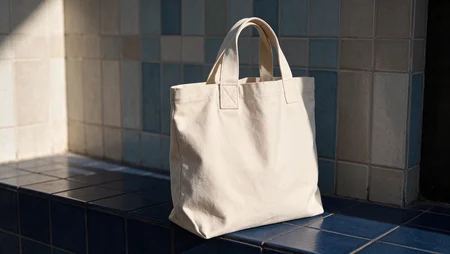
Sac en toile avant la retouche
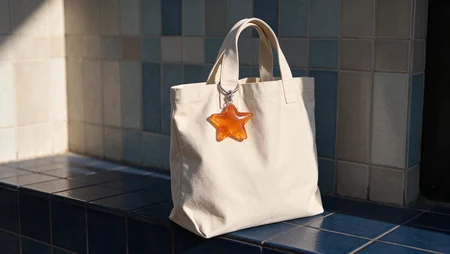
Sac en toile avec la breloque étoilée
Créez des affiches avec du texte
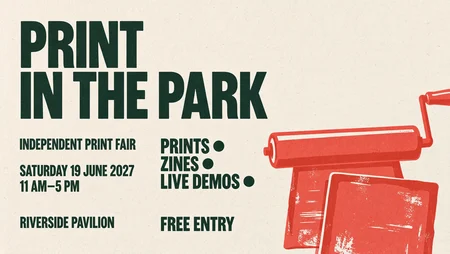
Print in the Park · Affiche de foire

The Ice Bar · Carte des boissons
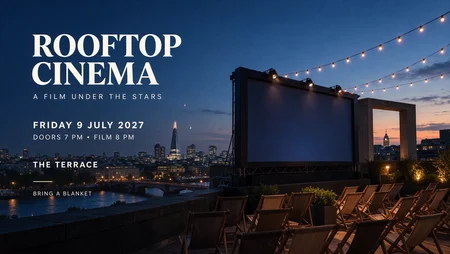
Rooftop Cinema · Affiche de projection
Fournissez à Seedream 5.5 un brief produit et des photos de référence
Déterminez ce que le brief doit expliquer et ce que les photos de référence doivent montrer.
Décrivez la mise en scène
Précisez le produit, le support et la source lumineuse pour créer une nouvelle scène à partir de texte.
Utilisez votre propre photo produit
Ajoutez une photo de référence pour passer en retouche. Précisez les détails à conserver.
Distinguez le rôle des références
Utilisez une photo produit pour la forme et une autre image pour le décor. Vous pouvez joindre jusqu’à dix images.
Choisissez la taille de sortie
Sélectionnez 1k, 1.5k ou 2k avant de générer l’image.
Préparez le cadrage et le budget de crédits d’une séance Seedream 5.5
Ne modifiez qu’un choix par essai pour voir facilement la différence entre deux images.
Comparez la silhouette sur deux fonds
Essayez une vue de face carrée avant d’ajouter des accessoires qui détournent l’attention du contour.
Réservez une place au titre de la bannière de boutique
Pour une bannière large, demandez un espace vide sur la gauche.
Évaluez l’utilité d’une référence supplémentaire
Chaque référence ajoute 10 crédits. Ajoutez un angle si celui-ci révèle un détail absent de la première photo.
Adaptez la résolution à la phase de validation
Les formats 1k et 1.5k commencent à 20 crédits. Une image 2k générée uniquement à partir de texte coûte 30 crédits.
Quatre briefs de photos produit pour Seedream 5.5
Précisez les matériaux et les directions d’éclairage pour rendre chaque demande reproductible.
Collection de céramiques
Placez un bol mat devant un tissu contrastant et décrivez la lumière sur son rebord.
Visuel principal de boutique
Demandez une composition large, avec l’objet principal à droite et un fond épuré.
Étude d’emballage
Importez une photo de boîte en carton et demandez à la voir sur une étagère sous une lumière chaude.
Gros plan d’accessoire
Prenez un fermoir ou une boucle comme référence et demandez un cadrage vertical centré sur ce détail.
Préparez votre première image Seedream 5.5 sur OpenMaker
Vous pouvez commencer par un concept écrit, même avant de disposer d’un échantillon.