Trình tạo ảnh AI Seedream 5.5 cho ảnh mới và chỉnh sửa ảnh
Tạo ảnh với Seedream 5.5 trên Open Maker AI. Mô tả cảnh hoặc tải ảnh sản phẩm, chọn tỷ lệ khung hình và độ phân giải, rồi xem số credit cần dùng trước khi tạo.
Ảnh mẫu từ Seedream 5.5
Xem cách chỉnh sửa ảnh qua nhiều bước, ghép ảnh PNG nền trong suốt và thiết kế bố cục áp phích có chữ.
Đổi ánh sáng ảnh sản phẩm trong hai bước
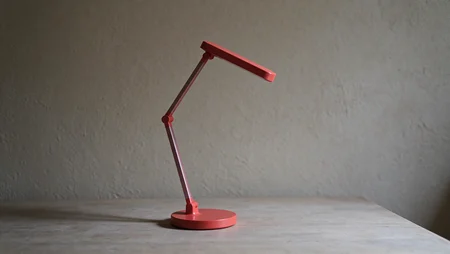
Ảnh gốc · Ánh sáng ban ngày dịu nhẹ
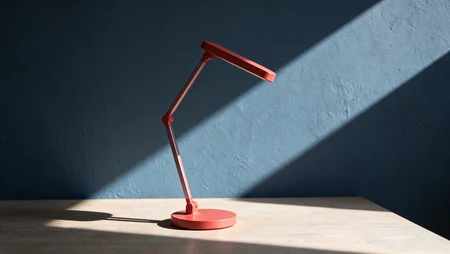
Chỉnh sửa 1 · Tường xanh và nắng chiếu xiên
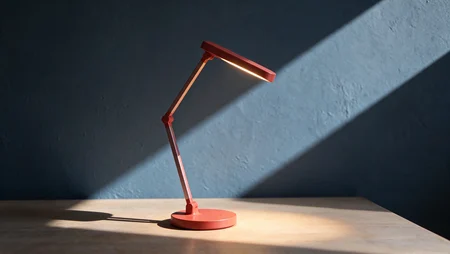
Chỉnh sửa 2 · Bật đèn
Ghép ảnh PNG nền trong suốt vào ảnh sản phẩm
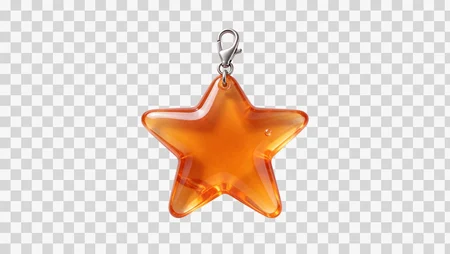
Ảnh PNG phụ kiện hình ngôi sao có nền trong suốt
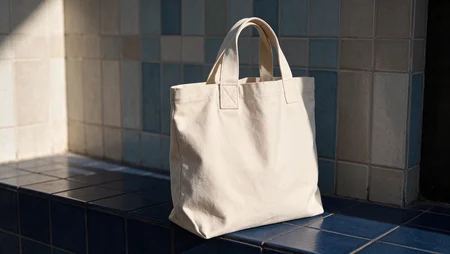
Túi vải canvas trước khi chỉnh sửa
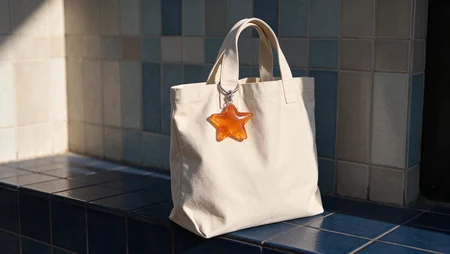
Túi vải sau khi thêm phụ kiện hình ngôi sao
Tạo áp phích có chữ
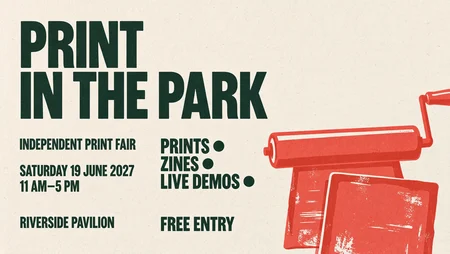
Print in the Park · Áp phích hội chợ

The Ice Bar · Thực đơn đồ uống

Rooftop Cinema · Áp phích buổi chiếu
Cung cấp mô tả sản phẩm và ảnh tham chiếu cho Seedream 5.5
Xác định nội dung cần giải thích bằng văn bản và nội dung cần thể hiện qua ảnh tham chiếu.
Mô tả cách bố trí
Nêu sản phẩm, bề mặt đặt và nguồn sáng để tạo cảnh mới từ văn bản.
Dùng ảnh sản phẩm của bạn
Thêm ảnh tham chiếu để chuyển sang chỉnh sửa. Chỉ rõ những chi tiết cần giữ lại.
Phân vai cho từng ảnh tham chiếu
Dùng ảnh sản phẩm để tham khảo hình dáng và ảnh khác để tham khảo bối cảnh. Bạn có thể đính kèm tối đa mười ảnh.
Chọn kích thước đầu ra
Chọn 1k, 1.5k hoặc 2k trước khi tạo ảnh.
Lên kế hoạch khung hình và số credit cần dùng với Seedream 5.5
Mỗi bản nháp chỉ thay đổi một lựa chọn để dễ thấy khác biệt giữa hai ảnh.
So sánh hình dáng trên hai phông nền
Thử góc nhìn chính diện trong khung vuông trước khi thêm đạo cụ có thể làm lu mờ đường nét sản phẩm.
Chừa chỗ cho tiêu đề trên banner cửa hàng
Khi chuẩn bị banner cửa hàng rộng, hãy yêu cầu khoảng trống bên trái.
Cân nhắc có cần thêm ảnh tham chiếu không
Mỗi ảnh tham chiếu tốn thêm 10 credit. Hãy thêm ảnh ở góc khác khi ảnh đó cho thấy chi tiết còn thiếu trong ảnh đầu tiên.
Chọn độ phân giải cho giai đoạn xem xét
1k và 1.5k đều có mức cơ bản là 20 credit. Ảnh 2k tạo chỉ từ văn bản cần 30 credit.
Bốn ý tưởng ảnh sản phẩm cho Seedream 5.5
Nêu chất liệu và hướng chiếu sáng cụ thể để mỗi yêu cầu đều dễ tái hiện.
Bộ sưu tập đồ gốm
Đặt bát gốm mờ trước vải tương phản và mô tả cách ánh sáng chiếu lên miệng bát.
Ảnh chủ đạo của cửa hàng
Yêu cầu bố cục rộng, đặt vật thể chính bên phải và giữ phông nền gọn gàng.
Thử nghiệm bao bì
Tải ảnh hộp giấy và yêu cầu xem hộp trên kệ dưới ánh sáng ấm.
Cận cảnh phụ kiện
Dùng móc cài hoặc khóa thắt lưng làm tham chiếu và yêu cầu bố cục dọc tập trung vào chi tiết đó.
Chuẩn bị ảnh Seedream 5.5 đầu tiên trên OpenMaker
Bạn có thể bắt đầu bằng ý tưởng viết ra ngay cả khi chưa có mẫu thực tế.