Seedream 5.5 KI-Bildgenerator für neue Motive und Fotobearbeitung
Gestalte mit Seedream 5.5 auf Open Maker AI. Beschreibe das Motiv oder lade ein Produktfoto hoch, wähle Format und Auflösung und prüfe vor der Generierung die Credits.
Bildbeispiele für Seedream 5.5
Entdecke Beispiele für mehrstufige Fotobearbeitung, das Einfügen transparenter PNGs und Plakatlayouts mit Text.
Beleuchtung eines Produktfotos in zwei Schritten ändern
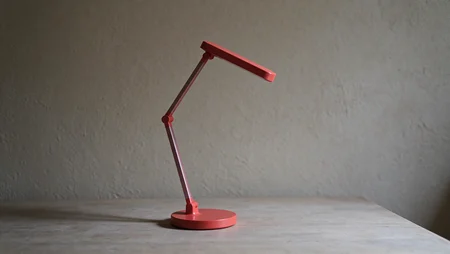
Original · Weiches Tageslicht
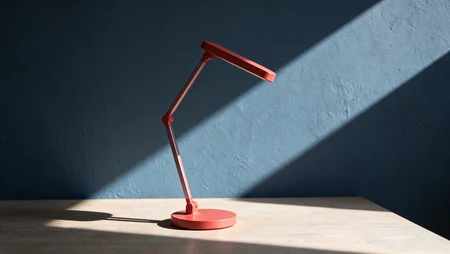
Bearbeitung 1 · Blaue Wand und schräg einfallendes Sonnenlicht
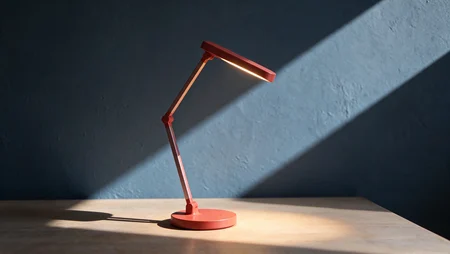
Bearbeitung 2 · Lampe eingeschaltet
Ein transparentes PNG in ein Produktfoto einfügen
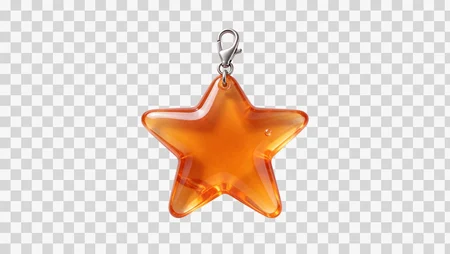
Sternanhänger als PNG mit transparentem Hintergrund
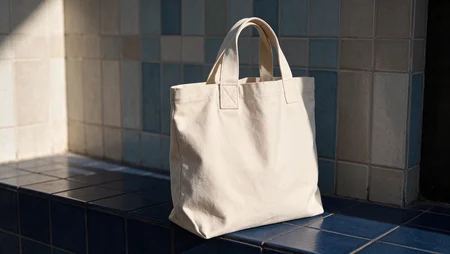
Stofftasche vor der Bearbeitung
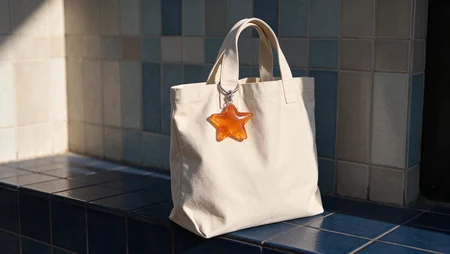
Stofftasche mit Sternanhänger
Plakate mit Text gestalten
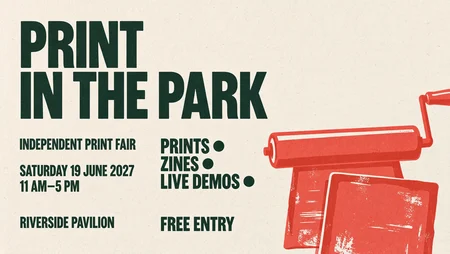
Print in the Park · Plakat für einen Markt
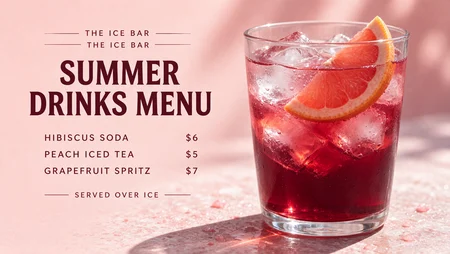
The Ice Bar · Getränkekarte
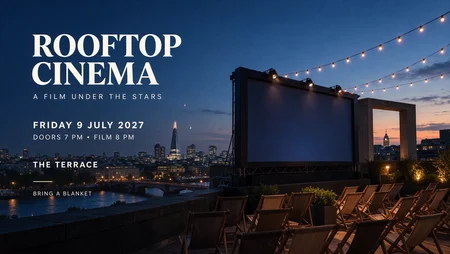
Rooftop Cinema · Filmplakat
Gib Seedream 5.5 ein Produktbriefing und Referenzfotos
Lege fest, was das Briefing beschreibt und was die Referenzfotos zeigen sollen.
Beschreibe den Aufbau
Nenne Produkt, Untergrund und Lichtquelle, um aus Text eine neue Szene zu erzeugen.
Verwende dein eigenes Produktfoto
Füge ein Referenzfoto hinzu, um zur Bearbeitung zu wechseln. Gib an, welche Details erhalten bleiben sollen.
Weise den Referenzen klare Aufgaben zu
Nutze ein Produktfoto für die Form und ein anderes Bild für die Umgebung. Du kannst bis zu zehn Bilder anhängen.
Wähle die Ausgabegröße
Wähle vor der Generierung 1k, 1.5k oder 2k.
Plane Bildausschnitt und Credit-Budget für Seedream 5.5
Ändere pro Entwurf nur eine Vorgabe, damit der Unterschied zwischen zwei Bildern klar erkennbar bleibt.
Vergleiche die Silhouette vor zwei Hintergründen
Probiere eine quadratische Frontalansicht, bevor du Requisiten hinzufügst, die vom Umriss ablenken.
Lass Platz für eine Überschrift im Shopbanner
Bitte bei einem breiten Shopbanner um Freiraum auf der linken Seite.
Prüfe, ob eine weitere Referenz sinnvoll ist
Jede Referenz kostet zusätzlich 10 Credits. Nutze einen weiteren Blickwinkel, wenn er ein im ersten Foto fehlendes Detail zeigt.
Wähle eine Auflösung für die Entwurfsprüfung
1k und 1.5k beginnen jeweils bei 20 Credits. Ein 2k-Bild nur aus Text kostet 30 Credits.
Vier Produktfotos für dein Seedream 5.5 Briefing
Benenne Materialien und Lichtrichtungen konkret, damit sich jede Anfrage nachvollziehen und wiederholen lässt.
Keramikkollektion
Platziere eine matte Schale vor kontrastierendem Stoff und beschreibe, wie das Licht auf den Rand fällt.
Hauptmotiv für den Shop
Bitte um eine breite Komposition mit dem Hauptobjekt rechts und einem aufgeräumten Hintergrund.
Verpackungsstudie
Lade das Foto einer Kartonverpackung hoch und lasse sie in einem Regal bei warmem Licht zeigen.
Nahaufnahme eines Accessoires
Nutze einen Verschluss oder eine Schnalle als Referenz und bitte um ein Hochformat mit Fokus auf dieses Detail.
Richte dein erstes Seedream 5.5 Motiv auf OpenMaker ein
Du kannst mit einem schriftlichen Konzept starten, auch wenn noch kein Muster verfügbar ist.