テキストと写真編集に使える無料GPT Image 2 AI画像生成ツール
OpenMakerの無料GPT Image 2で、文章のイメージから画像を作成したり、参照写真を編集したりできます。被写体、レイアウト、スタイルを説明してアスペクト比を選択。100%無料、会員登録不要で回数無制限の生成を体験できます。
GPT ImageツールとAPI利用
ブラウザーでの制作には無料GPT Imageページを、OpenAI GPT ImageモデルのAPI利用にはFlaq APIの案内を選べます。APIの利用料金は無料ブラウザーツールとは別です。
2.5の画像生成アップデートを体験
OpenAIは2.5で、細部、編集精度、変更時の被写体の保持が改善されたと説明しています。無料の2.5生成ツールでプロンプトや1枚の参照画像を使い、自分の制作指示で違いを試しましょう。
OpenAIのImages 2.5紹介を読む無料GPT Image 2でレイアウトと画像のアイデアを探す
作例から構図、表現スタイル、被写体の配置を参考にできます。文章の指示や参照写真で、自分のプロジェクトでも似た方向性を試しましょう。
作例1
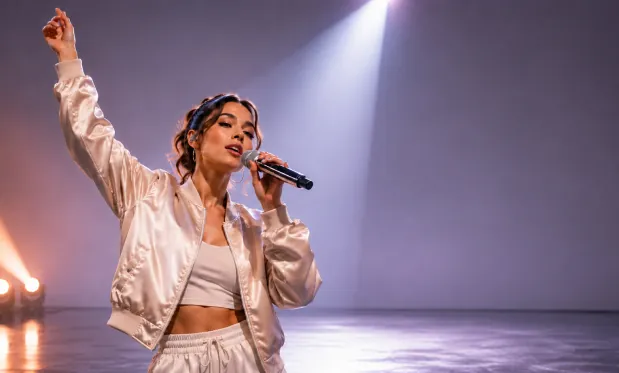
商品紹介画像
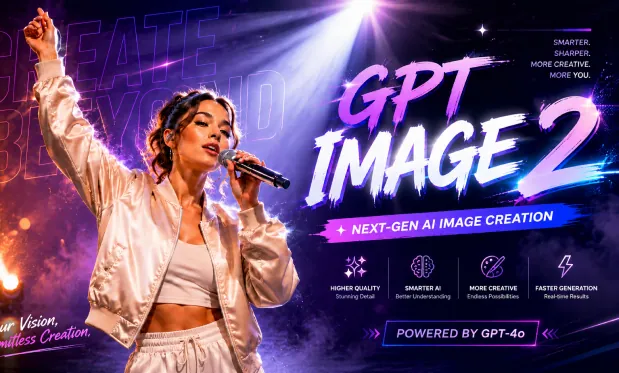
商品紹介画像
作例2
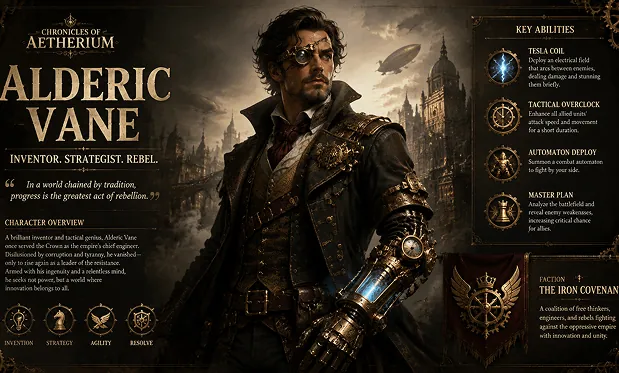
映画風のAIシーン
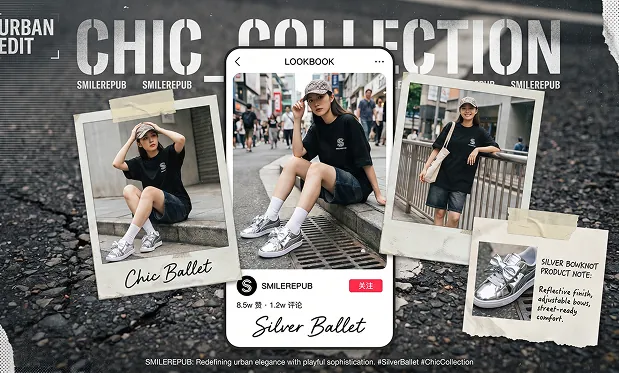
映画風のAIシーン
無料GPT Image 2で画像の内容と構図を指定
テキストで新しいシーンを説明し、編集には参照画像を追加して、フレームの形を選択。これらの入力で、具体的な制作意図に沿う画像を作れます。
文章の指示をもとに画像を構成
被写体、場所、素材、照明を指定します。主要な物体の位置も伝えると、視覚的な優先順位が明確な構図になります。
参照画像への変更を指示
参照画像をアップロードし、新しい背景、スタイル、物体の細部を説明。バリエーションを依頼するときは、元画像から残したい部分を指定しましょう。
見出し用のスペースを確保
タイトルを置く余白のあるポスターやバナーのレイアウトを説明します。画像内に文字を入れる場合は正確な文言を指定し、生成後に確認してください。
生成前にフレームを設定
正方形の投稿、縦長のレイアウト、横長の構図に合わせ、利用可能なアスペクト比を選べます。フレームの形で被写体と余白の配置を調整できます。
無料GPT Image 2でビジュアルのアイデアを磨く
OpenMakerの無料GPT Image 2で、制作イメージを具体化しましょう。会員登録も生成クレジットも不要。レイアウトやプロンプトを調整し、アイデアを最もよく表す画像をダウンロードできます。
会員登録なしで下書きを作成
アカウントを作らずに、ブラウザーのフォームで指示を最初の画像にできます。無料の制作フローで、見た目を検討するための出発点を得られます。
複数の方向性を試す
回数無制限の無料生成で、レイアウトやスタイルを比較できます。プロンプトを一部分ずつ変えると、各結果を次の選択に生かせます。
既存のビジュアルを出発点に
参照画像があれば、一から説明せずに既存のコンセプトを発展させられます。明確な編集指示を加えて、新しいバージョンの方向性を伝えましょう。
完成画像を選ぶ前に確認
ダウンロード前に被写体の細部、文字、物体の配置をプレビュー。指示に最も合う画像を保存し、必要な部分をさらに調整できます。
無料GPT Image 2でポスター・商品シーン・スライドを制作
コンテンツの指示を、キャンペーン、商品紹介、授業に使える画像案に変えられます。プロンプトには被写体とレイアウトの要件を含めてください。
イベントのテーマ、描く対象、見出し用の余白を説明。ポスター案を生成し、デザインを使う前に描かれた文字を確認しましょう。
イベントポスターの案を作成
商品の参照画像を追加し、場所や照明の変更を指定。最終素材を準備する前に、生成画像でキャンペーンの方向性を検討できます。
商品シーンを検討
中心となる被写体をひとつ選び、表情豊かなポーズとシンプルな背景を説明。横長の比率を選び、サムネイルのサイズで結果を確認します。
動画サムネイルの案を作成
資源を分別する人など、スライドのテーマを具体的なシーンにします。説明に添える画像を生成し、発表前に正確さを確認しましょう。
プレゼンのテーマをイラスト化
OpenMakerの無料GPT Image 2で画像を生成する方法
画像や編集内容を説明し、必要なら参照画像を追加してアスペクト比を選択。画像を生成して細部を確認し、気に入った結果をダウンロードします。