Seedream 5.5 AI 圖像產生器:原創畫面與照片編輯
在 Open Maker AI 上使用 Seedream 5.5 創作。描述畫面或上傳產品實拍照,設定構圖與解析度,並在生成前查看點數費用。
Seedream 5.5 圖片範例
看看如何分步編輯照片、將透明 PNG 合成至商品照,以及設計帶有文字的海報。
兩步調整商品照的光線
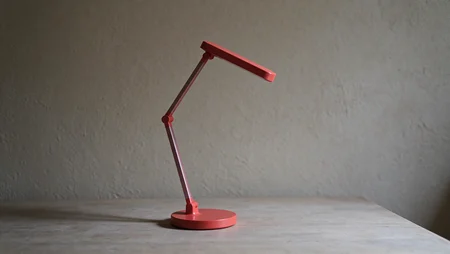
原圖 · 柔和的自然光
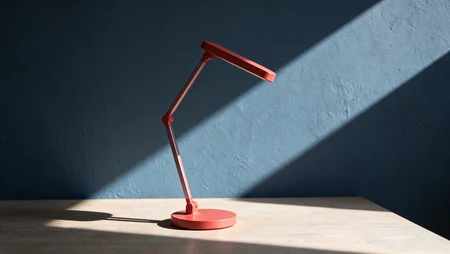
編輯 1 · 藍色牆面與斜射陽光
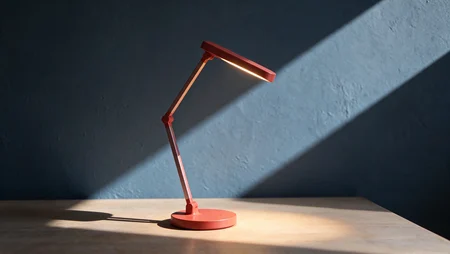
編輯 2 · 打開檯燈
將透明 PNG 加入商品照
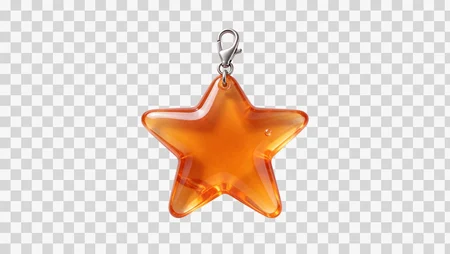
透明背景的星形吊飾 PNG
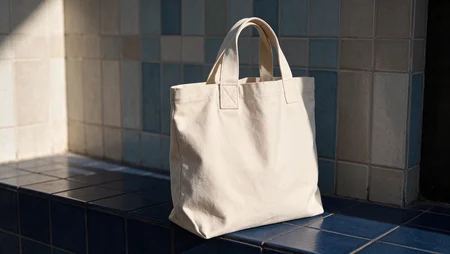
編輯前的帆布托特包
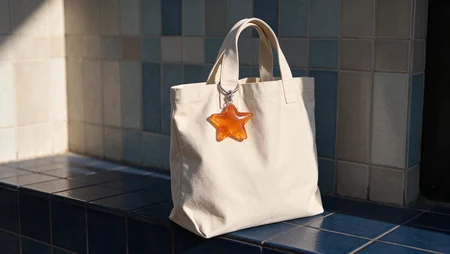
加上星形吊飾後的托特包
設計帶有文字的海報
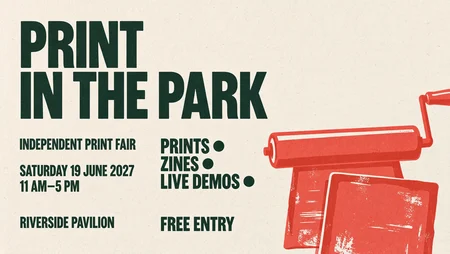
Print in the Park · 市集海報
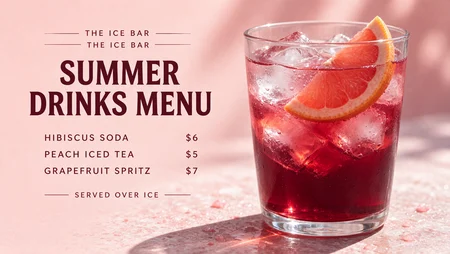
The Ice Bar · 飲品菜單

Rooftop Cinema · 放映海報
向 Seedream 5.5 提供產品創作說明與參考照片
決定哪些資訊以文字說明,哪些內容需要由參考照片呈現。
描述場景佈置
描述商品、擺放的表面與光源,即可根據文字生成新場景。
上傳自己的產品實拍照
新增參考照片即可切換至編輯模式,並說明需要保留哪些細節。
指定每張參考圖的用途
用產品照片參考外形,以另一張圖片參考環境,最多可附加十張圖片。
選擇輸出尺寸
生成前選擇 1k、1.5k 或 2k。
規劃 Seedream 5.5 產品畫面的構圖與點數預算
每次試做只調整一個條件,就能更容易看出兩張圖片的差異。
比較產品輪廓在兩種背景中的效果
先嘗試正方形構圖的正面視角,再加入道具,以免道具干擾產品輪廓。
為商店橫幅標題預留空間
製作寬幅商店橫幅時,可要求在左側留白。
判斷是否需要新增參考圖
每張參考圖增加 10 點。當另一個角度能補充首張圖中缺少的細節時,再加入它。
選擇適合審閱階段的解析度
1k 與 1.5k 均為 20 點起;2k 純文字生成圖片需 30 點。
用 Seedream 5.5 規劃四類產品照片
明確指定材質與光照方向,讓每次請求都便於重現。
1
陶瓷系列
將霧面碗放在對比鮮明的布料前,描述光線如何落在碗緣上。
2
商店主視覺
要求採用寬幅構圖,將主體放在右側,並保持背景簡潔。
3
包裝效果探索
上傳紙盒照片,要求呈現它在暖光下擺放於貨架上的效果。
4
配件特寫
以扣環或帶扣為參考,要求採用直幅構圖,突出該細節。
在 OpenMaker 上用 Seedream 5.5 創作第一張圖片
即使還沒有實物樣品,也可以先從文字構想開始。