Générateur d’images IA GPT Image 2 gratuit pour texte et retouche photo
Transformez une description visuelle en image ou retouchez une photo de référence avec GPT Image 2 gratuit sur OpenMaker. Décrivez le sujet, la composition et le style, puis choisissez un format. Explorez des générations illimitées, 100% gratuites et sans inscription.
Outils GPT Image et accès API
Choisissez une page GPT Image gratuite pour créer dans le navigateur ou suivez le lien Flaq API pour accéder aux modèles OpenAI GPT Image. L’utilisation de l’API est facturée séparément de l’outil gratuit du navigateur.
Découvrez la mise à jour d’image 2.5
OpenAI décrit des détails améliorés, des retouches plus précises et une meilleure préservation des sujets entre les modifications dans 2.5. Essayez le générateur 2.5 gratuit avec une consigne ou une référence pour explorer ces évolutions pour votre propre projet visuel.
Lire la présentation d’Images 2.5 par OpenAIDécouvrez des idées de compositions et d’images avec GPT Image 2 gratuit
Parcourez des exemples pour étudier la composition, le style visuel et la place du sujet. Utilisez une description écrite ou une photo de référence pour explorer une direction similaire pour votre projet.
Exemple 1
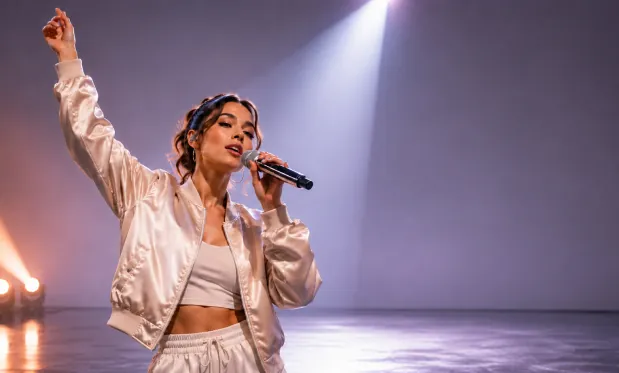
Image de présentation de produit
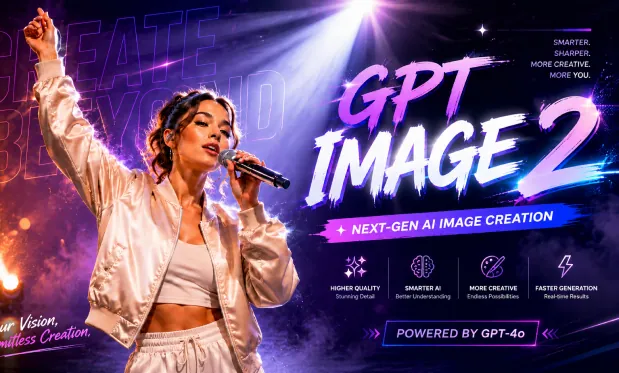
Image de présentation de produit
Exemple 2
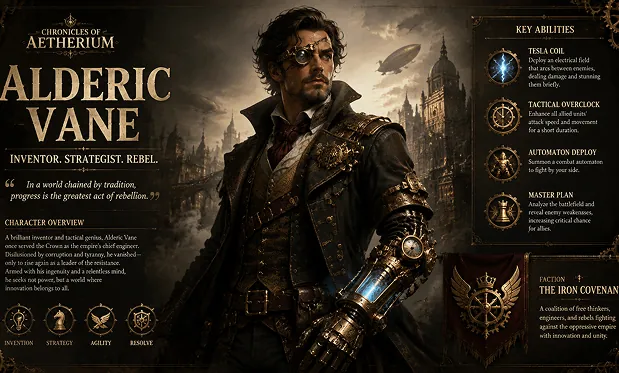
Scène cinématographique IA
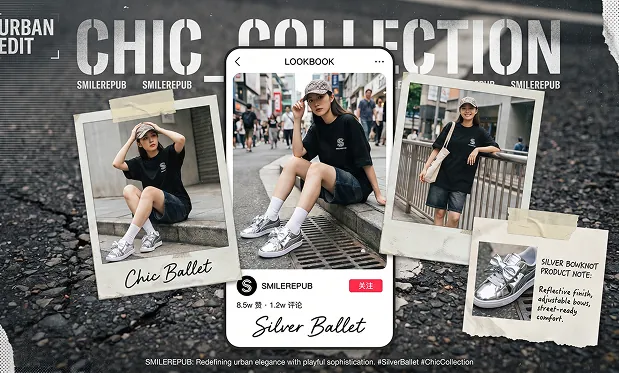
Scène cinématographique IA
Guidez le contenu et la composition avec GPT Image 2 gratuit
Décrivez une nouvelle scène avec du texte, ajoutez une référence pour une retouche et choisissez le format. Ces entrées permettent de développer une image autour d’une intention visuelle précise.
Créer des images autour d’une description écrite
Précisez le sujet, le lieu, les matériaux et l’éclairage. Indiquez la place des objets principaux pour donner à la composition générée une hiérarchie visuelle claire.
Demander des modifications d’une image de référence
Importez une référence et décrivez un nouveau fond, un style ou un détail d’objet. Identifiez les éléments de la source à conserver lorsque vous demandez une variante.
Prévoir de la place pour un titre
Décrivez une affiche ou une bannière avec de la place pour un titre. Si vous demandez du texte dans l’image, précisez les mots exacts et vérifiez-les après la génération.
Définir le cadre avant de générer
Choisissez un format disponible pour une publication carrée, une composition portrait ou une image large. La forme du cadre aide à répartir le sujet et l’espace qui l’entoure.
Affinez votre intention visuelle avec GPT Image 2 gratuit
Développez votre intention visuelle avec GPT Image 2 gratuit sur OpenMaker. Créez sans inscription ni crédits de génération, affinez la composition ou la consigne et téléchargez les images qui expriment le mieux votre idée.
Commencer une ébauche sans inscription
Transformez votre description en première image avec le formulaire du navigateur, sans créer de compte. Le processus gratuit fournit un point de départ pour une évaluation visuelle.
Essayer plusieurs directions
Les générations gratuites et illimitées permettent d’explorer différentes compositions et styles. Révisez une partie de la consigne à la fois pour que chaque résultat éclaire le choix suivant.
Réutiliser un point de départ visuel
Une image de référence permet de développer un concept existant plutôt que de l’expliquer entièrement. Ajoutez des instructions de retouche claires pour guider la nouvelle version.
Vérifier avant de choisir l’image finale
Vérifiez les détails du sujet, le texte et la place des objets avant le téléchargement. Enregistrez l’image la plus adaptée à votre intention et affinez ce qui reste à améliorer.
Développez affiches, scènes de produit et diapositives avec GPT Image 2 gratuit
Transformez une description de contenu en concept d’image pour une campagne, une présentation de produit ou un cours. Incluez le sujet et les contraintes de composition dans votre consigne.
Décrivez le thème de l’événement, le sujet visuel et la place nécessaire au titre. Générez un concept d’affiche et vérifiez les mots représentés avant d’utiliser le design.
Ébaucher une affiche d’événement
Ajoutez une référence de produit et demandez un nouveau décor ou éclairage. Utilisez l’image générée pour discuter d’une direction de campagne avant de préparer les visuels finaux.
Explorer une scène de produit
Décrivez un sujet central, une pose expressive et un fond simple. Choisissez un format large et vérifiez le résultat à la taille d’une miniature.
Créer un concept de miniature vidéo
Transformez le sujet d’une diapositive en scène concrète, par exemple une personne triant des matériaux recyclables. Générez un visuel d’accompagnement et vérifiez son exactitude avant la présentation.
Illustrer un sujet de présentation
Découvrez des idées d’images GPT Image 2 gratuit sur X
Parcourez des exemples d’images partagées pour inspirer vos consignes et retouches. Utilisez votre propre sujet et vos instructions pour explorer une nouvelle image.
Comment générer avec GPT Image 2 gratuit sur OpenMaker
Décrivez l’image ou la retouche, ajoutez éventuellement une référence et choisissez un format. Générez l’image, vérifiez les détails et téléchargez votre résultat préféré.