MiniMax H3 Image 画像生成・編集ツール
プロンプトから画像を生成したり、最大16枚の参照画像を使って編集したりできます。MiniMax H3 Imageは、細かな指示に沿って写実的な写真やキャラクター、ポスター、図解を作れるオープンウェイトのAIモデルです。Open Maker AIでは1K、2K、4Kから選べます。
MiniMax H3 Imageの作例とプロンプトのヒント
プロンプトと参照画像を変えることで、宇宙のおもちゃ、ラベル付きのロボット図解、SFの登場人物、シュールなコラージュをどう作り分けられるか見てみましょう。
宇宙のおもちゃの参考画像を一つのシーンにまとめる
参考シートに並ぶロボット、宇宙飛行士、宇宙船をミニチュアの月面セットに配置した例です。共通の背景と、おもちゃを一つずつどこに置くかを指定します。
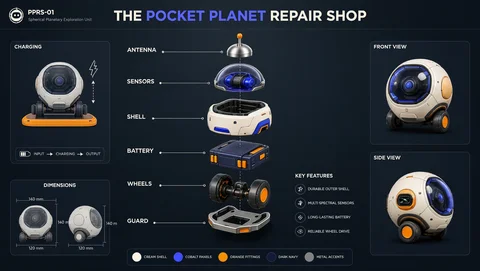
ラベル付きの分解図を作成する
「Pocket Planet Repair Shop」のイラストでは、ロボットの部品が中央に並び、正面図と側面図が添えられています。プロンプトには部品名、正確なラベル、各パネルの位置を記述します。
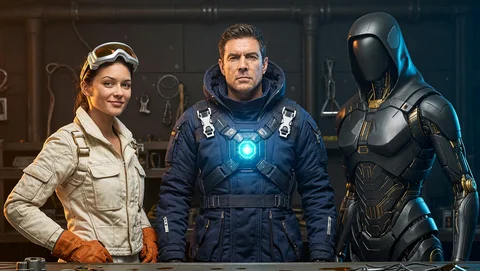
SF作品の登場人物をデザインする
同じ作業場にいる3人を、ゴーグル、青いフライトスーツ、黒い装甲で描き分けています。各人物の特徴を挙げてから、シーン全体をまとめる光の当たり方を指定します。
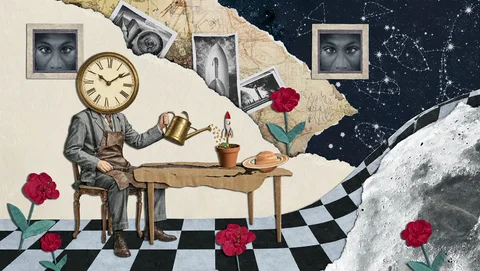
シュールなコラージュを作る
市松模様の部屋と夜空が接する場所で、時計の頭を持つ人物が植物の世話をしています。ちぎった紙、モノクロ写真、赤い花を指定して、コラージュの重なりと配色を決めます。
MiniMax H3 Imageの画像生成・編集機能
新規画像の生成、複数の参照画像の組み合わせ、文章による下書きの修正まで、同じモデルで行えます。
テキストから画像を生成
被写体、カメラアングル、照明、スタイルを記述します。テキストだけで商品を使ったシーン、記事用イラスト、キャラクターのコンセプトを作れます。
最大16枚の参照画像を使って編集
画像ごとに役割を指定します。たとえば、スケッチで形、商品写真で素材、ムードボードで配色を伝えられます。
プロンプトで変更箇所を指定
背景や配色を変えたり、照明を柔らかくしたりできます。被写体のポーズや商品のシルエットなど、残したい要素も指定します。
1K、2K、4Kから出力を選択
Open Maker AIのフォームでは9種類のアスペクト比を選べます。構図を比べるときは1Kや2K、仕上げに細かな描写が必要なら4Kを選びます。
MiniMax H3 Imageを選ぶ理由
H3 Imageは細かな指示に沿いながら、素材や光を写実的に描きます。最初の下書きも、その後の修正も同じモデルで進められます。
自然な照明と写実的な質感
布、紙、磨いた金属に光がどう当たるかを指定します。素材と照明を具体的に伝えると、商品写真やイラストの表面の違いを表現しやすくなります。
細かな指示で見やすいレイアウトを作る
パネルの順序、ラベル、カメラアングル、物の位置などを指定します。複数の視点を並べる図では、どの特徴をそろえるかも伝えます。
ネイティブの高解像度生成
MiniMaxのモデルカードによると、6ステップのサンプリングで約1,600万画素の画像を直接生成でき、正方形の例は4096 × 4096です。細部が残るため、切り抜きの自由度が広がります。
ローカル実行に使える公開ウェイト
MiniMaxは、331億パラメータの拡散Transformerの重みと、対応ハードウェア向けの推論コードを公開しています。導入や再配布にはコミュニティライセンスが適用されます。
MiniMax H3 Imageで何が作れる?
商品画像、ポスター、キャラクターイラスト、写真編集で使えるワークフローを試してみましょう。
商品のモックアップと分解図のコンセプト
商品写真を参考に形や仕上げを指定します。スタジオの背景を変えたり、部品にラベルを付けた図を試作したりして、元画像と細部を見比べましょう。
ポスター、インフォグラフィック、記事用の図版
イベントポスターや解説イラストを生成する前に、見出し、ラベル、読む順番を指定します。公開前には文字と事実関係を確認してください。
キャラクターデザインとコンセプトアート
キャラクターの設定から衣装やシーンの案を作ります。別のポーズ、服装、舞台を試す際は、選んだ下書きを参照画像に使えます。
背景の差し替えと写真のバリエーション
写真をアップロードし、新しい場所、照明、配色を記述します。維持したい顔つき、衣装、商品の特徴も伝えましょう。
Open Maker AIでMiniMax H3 Imageを使う方法
新規生成にはプロンプトを入力し、編集には参照画像を追加します。初期設定は1Kと1:1で、選択に応じてクレジットの見積もりが変わります。
プロンプトを書き、必要に応じて参照画像を追加する
アスペクト比と出力解像度を選ぶ
クレジットの見積もりを確認し、画像を生成して仕上がりを見る
MiniMax H3 Imageのよくある質問
重み、ローカル環境の設定、ライセンス条件については、MiniMaxの公式モデルカードとコミュニティライセンスを参照してください。