MiniMax H3 Image für die Bilderstellung und -bearbeitung
Erstelle Bilder aus einer Textbeschreibung oder bearbeite sie mit bis zu 16 Referenzbildern. Das KI-Modell MiniMax H3 Image hat offene Gewichte und folgt detaillierten Anweisungen für realistische Fotos, Figuren, Poster und Diagramme. Wähle auf Open Maker AI zwischen 1K, 2K und 4K.
Beispiele und Prompt-Ideen für MiniMax H3 Image
Sieh, wie unterschiedliche Prompts und Referenzen eine Weltraumspielzeug-Szene, ein beschriftetes Roboterdiagramm, Science-Fiction-Figuren und eine surreale Collage prägen.
Weltraumspielzeug aus mehreren Vorlagen in einer Szene
Die Vorlage mit Robotern, Astronauten und Raumfahrzeugen wird zum Gruppenbild auf einer Miniatur-Mondlandschaft. Beschreibe den gemeinsamen Hintergrund und den Platz für jedes Spielzeug.
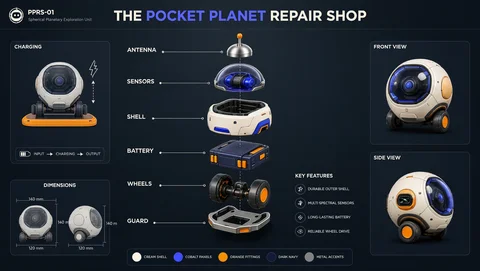
Eine beschriftete Explosionszeichnung erstellen
Die Illustration „Pocket Planet Repair Shop“ ordnet die Teile eines Roboters mittig an und zeigt daneben die Vorder- und Seitenansicht. Nenne im Prompt die Bauteile, die genauen Beschriftungen und die Position der Bildfelder.
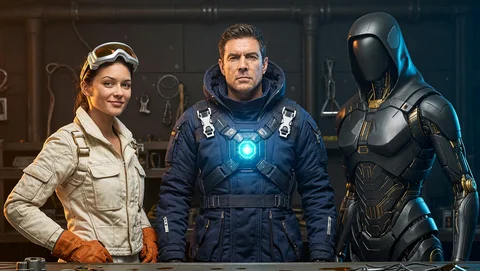
Ein Science-Fiction-Ensemble entwerfen
Schutzbrille, blauer Fluganzug und schwarze Rüstung unterscheiden drei Figuren in derselben Werkstatt. Gib jeder Figur einige prägnante Merkmale und beschreibe dann die Beleuchtung der Szene.
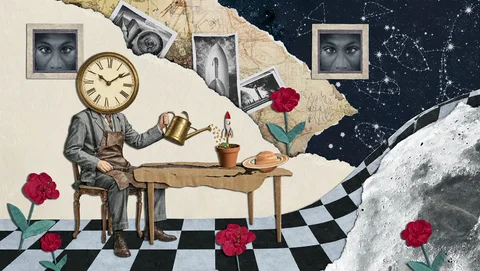
Eine surreale Collage gestalten
Wo ein Zimmer mit Schachbrettmuster an den Nachthimmel grenzt, kümmert sich eine Figur mit einer Uhr als Kopf um eine Pflanze. Beschreibe gerissenes Papier, Schwarzweißfotos und rote Blumen, um Ebenen und Farbpalette festzulegen.
Funktionen von MiniMax H3 Image für Bilderstellung und -bearbeitung
Erstelle ein neues Bild, kombiniere visuelle Vorlagen oder überarbeite einen Entwurf per Textanweisung mit demselben Modell.
Bilder aus Text generieren
Beschreibe Motiv, Kamerawinkel, Licht und Stil. Erstelle allein aus Text eine Produktszene, eine redaktionelle Illustration oder einen Figurenentwurf.
Mit bis zu 16 Referenzbildern bearbeiten
Gib jedem Upload eine Aufgabe. Eine Skizze kann die Form vorgeben, ein Produktfoto das Material und ein Moodboard die Farbpalette.
Bilder mit einem Prompt gezielt bearbeiten
Beschreibe einen neuen Hintergrund, eine andere Farbvariante oder weicheres Licht. Nenne auch die Details, die erhalten bleiben sollen, etwa die Pose oder die Silhouette eines Produkts.
Ausgabe in 1K, 2K oder 4K wählen
Im Formular von Open Maker AI stehen neun Seitenverhältnisse zur Wahl. Nutze 1K oder 2K zum Vergleichen von Bildaufbauten und 4K, wenn das fertige Bild feinere Details braucht.
Warum MiniMax H3 Image wählen?
H3 Image setzt detaillierte Anweisungen um und stellt Materialien und Licht realistisch dar. Ein Modell deckt sowohl den ersten Entwurf als auch spätere Bearbeitungen ab.
Natürliches Licht und realistische Texturen
Beschreibe, wie das Licht auf Stoff, Papier oder poliertes Metall fällt. Angaben zu Material und Licht helfen, Oberflächen in Produktaufnahmen und Illustrationen voneinander abzuheben.
Ein detailliertes Briefing in ein übersichtliches Layout umsetzen
Beschreibe die Reihenfolge der Bildfelder, Beschriftungen, Kamerawinkel oder Objektpositionen. Gib bei Grafiken mit mehreren Ansichten an, welche Details gleich bleiben sollen.
Native Generierung in hoher Auflösung
Die Modellkarte von MiniMax beschreibt eine direkte Generierung mit rund 16 Megapixeln in sechs Sampling-Schritten, etwa 4096 × 4096 Pixel bei quadratischen Bildern. Die Details lassen mehr Spielraum beim Zuschneiden.
Offene Gewichte für den lokalen Betrieb
MiniMax veröffentlicht die Gewichte seines Diffusion Transformers mit 33,1 Milliarden Parametern und den Inferenzcode für kompatible Hardware. Für Betrieb und Weitergabe gilt die Community-Lizenz.
Was kannst du mit MiniMax H3 Image erstellen?
Probiere diese Abläufe für Produktbilder, Poster, Figurenentwürfe und Bildbearbeitung aus.
Produkt-Mockups und Entwürfe für Explosionszeichnungen
Nutze ein Produktfoto als Vorlage für Form und Oberfläche. Teste eine andere Studiokulisse oder entwirf eine beschriftete Teilezeichnung und vergleiche die Details mit der Vorlage.
Poster, Infografiken und redaktionelle Grafiken
Lege Überschrift, Beschriftungen und Lesereihenfolge für ein Veranstaltungsplakat oder eine erklärende Illustration fest. Prüfe Text und Fakten vor der Veröffentlichung.
Figurendesign und Concept Art
Entwickle aus einer Figurenbeschreibung einen Kostüm- oder Szenenentwurf. Verwende einen ausgewählten Entwurf als Referenz für eine neue Pose, ein neues Outfit oder Umfeld.
Hintergründe ersetzen und Fotovarianten erstellen
Lade ein Foto hoch und beschreibe den neuen Ort, das Licht oder die Farbpalette. Nenne Gesichtszüge, Kleidung oder Produkteigenschaften, die bei der Bearbeitung erhalten bleiben sollen.
So verwendest du MiniMax H3 Image auf Open Maker AI
Gib einen Prompt für ein neues Bild ein oder füge Referenzen für eine Bearbeitung hinzu. Das Formular startet mit 1K und 1:1 und passt die Credit-Schätzung an deine Auswahl an.
Schreibe einen Prompt und füge bei Bedarf Referenzbilder hinzu
Wähle Seitenverhältnis und Ausgabeauflösung
Prüfe den geschätzten Credit-Verbrauch, generiere das Bild und sieh es dir an
Häufige Fragen zu MiniMax H3 Image
Informationen zu Gewichten, lokaler Einrichtung und Lizenzbedingungen findest du in der offiziellen Modellkarte und der Community-Lizenz von MiniMax.